# 快速开始
> 安装 Astravia、完成首次引导、配置模型,并为第一个可验证任务准备工作区。
Canonical page: /getting-started
与当前系统匹配的桌面端
至少一个可用的默认模型
能打开项目并创建会话
完成本页后,你会得到一个有可用模型、能够创建项目的 Astravia 桌面工作区。带账户的构建还会完成登录;开源版没有账户,直接配置自己的模型即可。整个过程通常只需一次,之后可以从项目或「对话」开始任务。
如果你是升级现有安装、需要更换设备或从源码运行,请先阅读[安装、升级与数据迁移](/getting-started/installation-and-updates/),再回到本页完成首次配置。
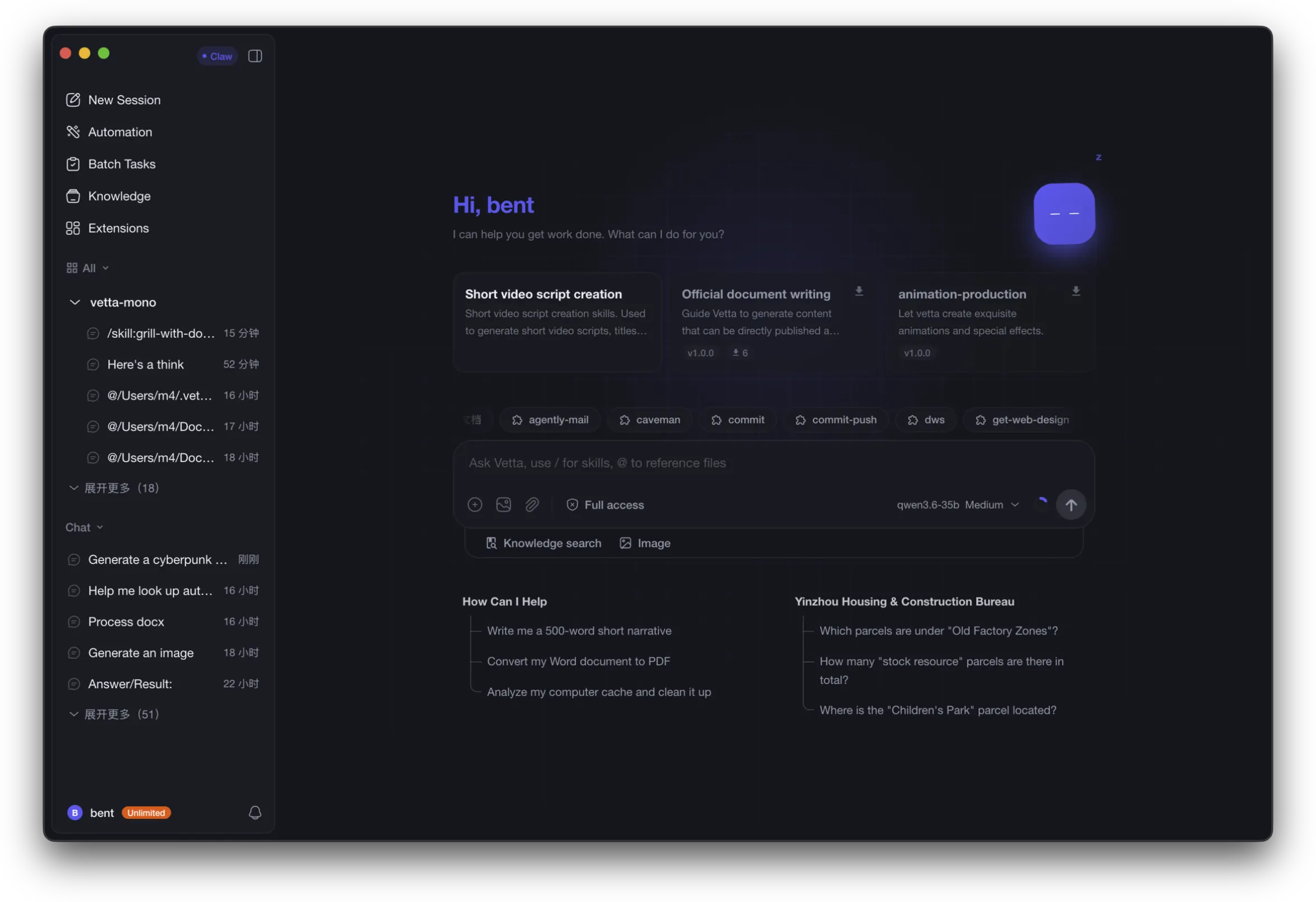 准备完成后,侧栏管理项目和能力,中间区域创建会话并提交任务。
## 准备工作 [#准备工作]
支持 Windows / macOS / Linux,以[官网下载区](https://astravia.dev/#download)实际发布包为准。
只有带 Astravia 账户的构建才需要浏览器 **授权登录**。开源版没有这一步。
组织提供的远程模型,或在「设置 → 模型配置」自行添加的服务商与密钥。
## 安装与首次启动 [#安装与首次启动]
### 下载并安装 [#下载并安装]
从 [Astravia 官网下载区](https://astravia.dev/#download)获取适合当前操作系统和处理器架构的安装包,完成安装后启动 Astravia。官网下载区没有列出的平台或架构表示当前没有可用制品,不要使用其他平台安装包替代。
### 完成首次引导 [#完成首次引导]
首次启动会进入引导流程,主要包括:
1. **语言与外观**:选择界面语言(跟随系统 / 中文 / English)和外观偏好。
2. **系统权限**(仅 macOS):按提示完成应用所需权限。
3. **登录**(仅带账户的构建,且尚未登录时):点击 **授权登录**,在浏览器完成 OAuth 后返回应用。开源版没有账户,引导里不会出现这一步。
4. **欢迎页**:引导结束进入主界面。
之后可在「设置 → 通用设置」中通过 **启动 App 引导** 重新打开该流程。
### 确认登录状态 [#确认登录状态]
带账户的构建里,侧栏账户区域应显示已登录。企业用户使用组织提供的登录方式;授权链接失效时,在登录弹层中重新授权。开源版没有账户区域,这一步可以跳过。
## 配置模型 [#配置模型]
打开 **设置 → 模型配置**(侧栏也可进入模型相关入口):
在
**预设服务商**
中选择已支持的服务商(如 Claude、OpenAI、DeepSeek、Z.ai (GLM)、Kimi、Grok、Qwen、Gemini 等),填写 API Key。
使用
**从接口拉取**
获取模型列表并勾选添加,或手动
**添加模型**
。
将常用模型
**设为默认模型**
。
可选:调整全局
**思考**
档位(关闭 / 极低 / 低 / 中 / 高 / 极高);模型不支持时会自动降级。
没有预设时,使用 **添加服务商** 配置自定义名称、API 类型、Base URL 与 API Key。
访问密钥只应填写在凭据配置界面。支持 `sk-...`、`env:MY_API_KEY` 等形式。不要把密钥写入提示词、项目文件或问题报告。配置落在本机 `~/.astravia/agent/models.json`。
## 主界面入口 [#主界面入口]
在工作目录中创建会话并执行任务
按计划单次或周期执行任务
导入并整理可长期检索的资料(界面可能带 BETA 标识)
技能、场景、MCP、插件、套装
同一提示处理多个文件夹
跳转到设置中的模型配置
跳转到 Agent 配置
跳转到外观设置
完整设置(Claw、知识库后台、应用环境、消息推送、Astravia Vivi 等)从侧栏 **设置** 进入。场景类型可在能力页管理;另有路由 `/scenes` 的场景专页,但不一定作为侧栏一级入口展示。
## 确认准备完成 [#确认准备完成]
账户区域显示已登录,或当前部署允许未登录使用。
「设置 → 模型配置」至少有一个模型,并已设为默认模型。
新建会话页能够选择该模型,没有显示凭证或连接错误。
需要处理本地文件时,已经创建或打开正确的项目目录。
已理解新会话的执行模式是「沙盒受限」还是「完全访问」。
如果模型测试失败,先处理配置问题,不要在任务中反复重试。参见[配置模型](/product/models/)和[故障排查](/troubleshooting/)。
准备完成后,侧栏管理项目和能力,中间区域创建会话并提交任务。
## 准备工作 [#准备工作]
支持 Windows / macOS / Linux,以[官网下载区](https://astravia.dev/#download)实际发布包为准。
只有带 Astravia 账户的构建才需要浏览器 **授权登录**。开源版没有这一步。
组织提供的远程模型,或在「设置 → 模型配置」自行添加的服务商与密钥。
## 安装与首次启动 [#安装与首次启动]
### 下载并安装 [#下载并安装]
从 [Astravia 官网下载区](https://astravia.dev/#download)获取适合当前操作系统和处理器架构的安装包,完成安装后启动 Astravia。官网下载区没有列出的平台或架构表示当前没有可用制品,不要使用其他平台安装包替代。
### 完成首次引导 [#完成首次引导]
首次启动会进入引导流程,主要包括:
1. **语言与外观**:选择界面语言(跟随系统 / 中文 / English)和外观偏好。
2. **系统权限**(仅 macOS):按提示完成应用所需权限。
3. **登录**(仅带账户的构建,且尚未登录时):点击 **授权登录**,在浏览器完成 OAuth 后返回应用。开源版没有账户,引导里不会出现这一步。
4. **欢迎页**:引导结束进入主界面。
之后可在「设置 → 通用设置」中通过 **启动 App 引导** 重新打开该流程。
### 确认登录状态 [#确认登录状态]
带账户的构建里,侧栏账户区域应显示已登录。企业用户使用组织提供的登录方式;授权链接失效时,在登录弹层中重新授权。开源版没有账户区域,这一步可以跳过。
## 配置模型 [#配置模型]
打开 **设置 → 模型配置**(侧栏也可进入模型相关入口):
在
**预设服务商**
中选择已支持的服务商(如 Claude、OpenAI、DeepSeek、Z.ai (GLM)、Kimi、Grok、Qwen、Gemini 等),填写 API Key。
使用
**从接口拉取**
获取模型列表并勾选添加,或手动
**添加模型**
。
将常用模型
**设为默认模型**
。
可选:调整全局
**思考**
档位(关闭 / 极低 / 低 / 中 / 高 / 极高);模型不支持时会自动降级。
没有预设时,使用 **添加服务商** 配置自定义名称、API 类型、Base URL 与 API Key。
访问密钥只应填写在凭据配置界面。支持 `sk-...`、`env:MY_API_KEY` 等形式。不要把密钥写入提示词、项目文件或问题报告。配置落在本机 `~/.astravia/agent/models.json`。
## 主界面入口 [#主界面入口]
在工作目录中创建会话并执行任务
按计划单次或周期执行任务
导入并整理可长期检索的资料(界面可能带 BETA 标识)
技能、场景、MCP、插件、套装
同一提示处理多个文件夹
跳转到设置中的模型配置
跳转到 Agent 配置
跳转到外观设置
完整设置(Claw、知识库后台、应用环境、消息推送、Astravia Vivi 等)从侧栏 **设置** 进入。场景类型可在能力页管理;另有路由 `/scenes` 的场景专页,但不一定作为侧栏一级入口展示。
## 确认准备完成 [#确认准备完成]
账户区域显示已登录,或当前部署允许未登录使用。
「设置 → 模型配置」至少有一个模型,并已设为默认模型。
新建会话页能够选择该模型,没有显示凭证或连接错误。
需要处理本地文件时,已经创建或打开正确的项目目录。
已理解新会话的执行模式是「沙盒受限」还是「完全访问」。
如果模型测试失败,先处理配置问题,不要在任务中反复重试。参见[配置模型](/product/models/)和[故障排查](/troubleshooting/)。