# 运行批量任务
> 用一套任务配置并发处理多个独立目录,集中观察状态、校验产物并局部重试。
Canonical page: /product/batch-tasks
每个目录必须能独立验收
先用一个目录验证,再提高并发
产物规则比模型回复更可靠
批量任务把一个已经跑通的方法应用到多个目录。它不是把一个复杂任务自动拆成多个步骤,而是为每个目标目录创建独立子任务和会话,再按并发上限执行。
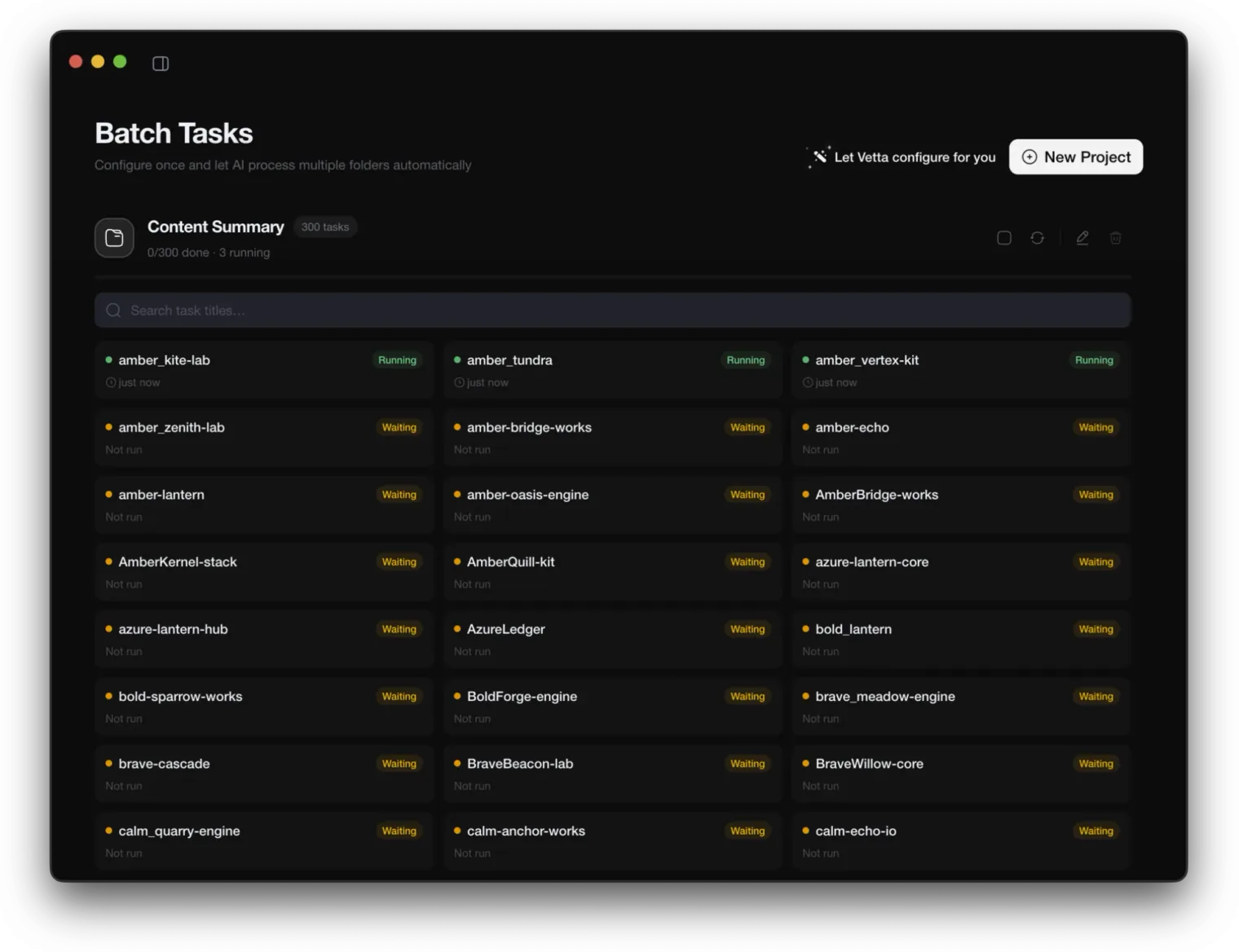 一份配置扇出为多个独立任务;看板负责全局状态,会话保留单次执行细节。
## 先判断是否适合批量 [#先判断是否适合批量]
同一规则检查多个仓库
为多个目录生成相同类型产物
批量迁移相似配置
对多份资料执行独立整理
子任务之间有严格先后依赖
所有目录必须共享实时中间状态
目标只有一个,且需要频繁交互决策
任务无法在单个目录内独立验收
批量任务的关键不变量是:任意一个子任务单独执行,也能得到可判断成功或失败的结果。
## 示例:检查多个项目的发布准备度 [#示例检查多个项目的发布准备度]
```text
C:\work\api-service
C:\work\desktop-client
C:\work\admin-console
C:\work\docs-site
```
```text
检查当前项目是否具备可执行的发布前流程。
要求:
1. 阅读 package.json、README 和现有发布配置;
2. 只生成 release-readiness.md,不修改源码或配置;
3. 列出构建、测试、版本和发布入口的实际状态;
4. 不确定的项目标记为“需人工确认”,不要猜测;
5. 完成后确认 release-readiness.md 已生成。
```
产物校验填写 `release-readiness.md`。这样即使模型回复正常但没有写出文件,子任务也不会被误判为完成。
## 创建批量项目 [#创建批量项目]
入口:侧栏 **更多 → 批量任务**。点击 **新建项目**,填写:
列表和推送中显示的名称
应用于每个目录的同一任务说明,可用
`/`
唤出技能或场景
所有子任务使用的模型
每行或每次选择一个目录,每个目录生成一个子任务
同时处于运行中的子任务上限
单次运行硬超时;暂停后恢复会重新计时
跟随默认、完全访问或使用沙盒
子任务目录顶层必须全部匹配的文件名或 glob
子任务完成和项目全部完成时通知已配置 Webhook
## 先用一个目录验证 [#先用一个目录验证]
### 只添加一个代表性目录 [#只添加一个代表性目录]
选择结构最常见、风险较低的目标,并发设置为 1。
### 执行并进入会话 [#执行并进入会话]
检查 Agent 是否读取正确文件、遵守修改范围,并实际产生预期输出。
### 调整提示和产物规则 [#调整提示和产物规则]
先消除模糊要求和误报条件,再追加其余目录并提高并发。
## 理解队列和状态 [#理解队列和状态]
一份配置扇出为多个独立任务;看板负责全局状态,会话保留单次执行细节。
## 先判断是否适合批量 [#先判断是否适合批量]
同一规则检查多个仓库
为多个目录生成相同类型产物
批量迁移相似配置
对多份资料执行独立整理
子任务之间有严格先后依赖
所有目录必须共享实时中间状态
目标只有一个,且需要频繁交互决策
任务无法在单个目录内独立验收
批量任务的关键不变量是:任意一个子任务单独执行,也能得到可判断成功或失败的结果。
## 示例:检查多个项目的发布准备度 [#示例检查多个项目的发布准备度]
```text
C:\work\api-service
C:\work\desktop-client
C:\work\admin-console
C:\work\docs-site
```
```text
检查当前项目是否具备可执行的发布前流程。
要求:
1. 阅读 package.json、README 和现有发布配置;
2. 只生成 release-readiness.md,不修改源码或配置;
3. 列出构建、测试、版本和发布入口的实际状态;
4. 不确定的项目标记为“需人工确认”,不要猜测;
5. 完成后确认 release-readiness.md 已生成。
```
产物校验填写 `release-readiness.md`。这样即使模型回复正常但没有写出文件,子任务也不会被误判为完成。
## 创建批量项目 [#创建批量项目]
入口:侧栏 **更多 → 批量任务**。点击 **新建项目**,填写:
列表和推送中显示的名称
应用于每个目录的同一任务说明,可用
`/`
唤出技能或场景
所有子任务使用的模型
每行或每次选择一个目录,每个目录生成一个子任务
同时处于运行中的子任务上限
单次运行硬超时;暂停后恢复会重新计时
跟随默认、完全访问或使用沙盒
子任务目录顶层必须全部匹配的文件名或 glob
子任务完成和项目全部完成时通知已配置 Webhook
## 先用一个目录验证 [#先用一个目录验证]
### 只添加一个代表性目录 [#只添加一个代表性目录]
选择结构最常见、风险较低的目标,并发设置为 1。
### 执行并进入会话 [#执行并进入会话]
检查 Agent 是否读取正确文件、遵守修改范围,并实际产生预期输出。
### 调整提示和产物规则 [#调整提示和产物规则]
先消除模糊要求和误报条件,再追加其余目录并提高并发。
## 理解队列和状态 [#理解队列和状态]
共享配置
Prompt · 模型 · 并发 2 · 产物规则
目录 A
完成
目录 B
运行中
目录 C
运行中
目录 D
等待中
目录 E
失败
**开始**
:按并发数把未执行或可恢复的任务加入队列。
**停止**
:中断运行中任务,并清空除已完成外的会话、产物和状态后重置;确认框会说明具体影响。
**重置失败**
:只清理失败任务并重新入队,不必重跑全部目录。
单任务支持执行、继续、重试、重新运行、删除和跳转到会话。
活动面板中的 **执行进度** 用于看整体;进入单任务会话检查工具、消息和具体失败原因。
## 验收整个批次 [#验收整个批次]
总数等于预期目录数,没有遗漏或重复路径。
所有完成项都满足产物规则,而不是只有成功回复。
随机抽查至少一个普通目录和一个边界目录的实际内容。
失败项进入对应会话定位后局部重试。
Webhook 只作为通知,不作为最终验收证据。
停止会重置未完成任务的会话、产物和状态,并且不可撤回。只想临时降低负载时,优先处理单任务或等待当前任务结束。
需要一份可以直接试跑的完整配置,参见[批量审计多个项目](/examples/batch-project-audit/);需要按时间周期执行一个任务时使用[自动化](/product/automation/);需要多个步骤共享中间状态时使用普通会话分阶段完成。