
READ / 带走
- 与当前系统匹配的桌面端
- 至少一个可用的默认模型
- 能打开项目并创建会话
完成本页后,你会得到一个有可用模型、能够创建项目的 Astravia 桌面工作区。带账户的构建还会完成登录;开源版没有账户,直接配置自己的模型即可。整个过程通常只需一次,之后可以从项目或「对话」开始任务。
如果你是升级现有安装、需要更换设备或从源码运行,请先阅读安装、升级与数据迁移,再回到本页完成首次配置。
准备工作
计算机
支持 Windows / macOS / Linux,以官网下载区实际发布包为准。
账号
只有带 Astravia 账户的构建才需要浏览器 授权登录。开源版没有这一步。
模型服务
组织提供的远程模型,或在「设置 → 模型配置」自行添加的服务商与密钥。
安装与首次启动
下载并安装
从 Astravia 官网下载区获取适合当前操作系统和处理器架构的安装包,完成安装后启动 Astravia。官网下载区没有列出的平台或架构表示当前没有可用制品,不要使用其他平台安装包替代。
完成首次引导
首次启动会进入引导流程,主要包括:
- 语言与外观:选择界面语言(跟随系统 / 中文 / English)和外观偏好。
- 系统权限(仅 macOS):按提示完成应用所需权限。
- 登录(仅带账户的构建,且尚未登录时):点击 授权登录,在浏览器完成 OAuth 后返回应用。开源版没有账户,引导里不会出现这一步。
- 欢迎页:引导结束进入主界面。
之后可在「设置 → 通用设置」中通过 启动 App 引导 重新打开该流程。
确认登录状态
带账户的构建里,侧栏账户区域应显示已登录。企业用户使用组织提供的登录方式;授权链接失效时,在登录弹层中重新授权。开源版没有账户区域,这一步可以跳过。
配置模型
打开 设置 → 模型配置(侧栏也可进入模型相关入口):
- 在 预设服务商 中选择已支持的服务商(如 Claude、OpenAI、DeepSeek、Z.ai (GLM)、Kimi、Grok、Qwen、Gemini 等),填写 API Key。
- 使用 从接口拉取 获取模型列表并勾选添加,或手动 添加模型。
- 将常用模型 设为默认模型。
- 可选:调整全局 思考 档位(关闭 / 极低 / 低 / 中 / 高 / 极高);模型不支持时会自动降级。
没有预设时,使用 添加服务商 配置自定义名称、API 类型、Base URL 与 API Key。
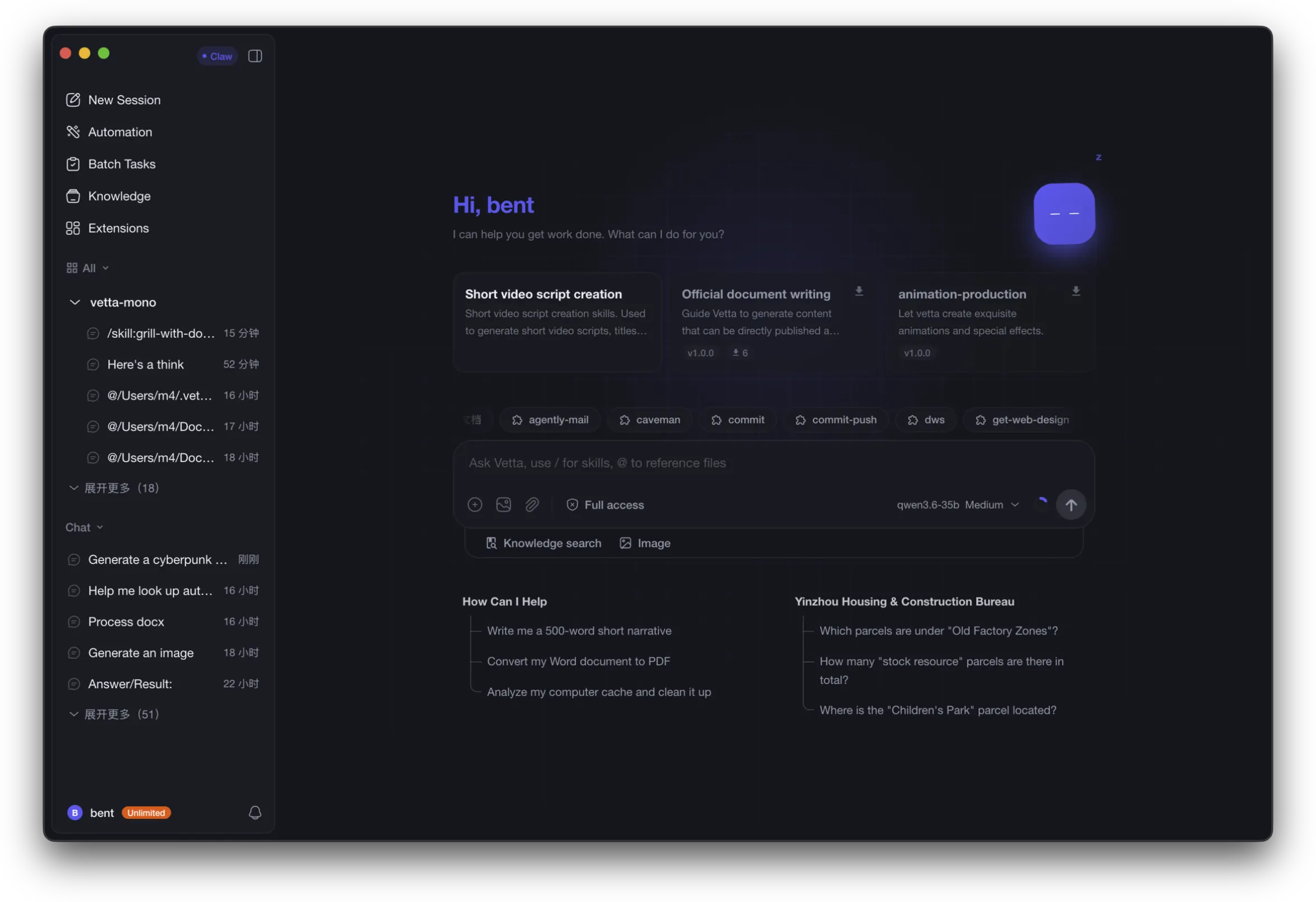
主界面入口
侧栏主区
新会话 / 项目区在工作目录中创建会话并执行任务
自动化按计划单次或周期执行任务
知识库导入并整理可长期检索的资料(界面可能带 BETA 标识)
能力技能、场景、MCP、插件、套装
更多菜单
批量任务同一提示处理多个文件夹
模型设置跳转到设置中的模型配置
Agent 设置跳转到 Agent 配置
外观跳转到外观设置
完整设置(Claw、知识库后台、应用环境、消息推送、Astravia Vivi 等)从侧栏 设置 进入。场景类型可在能力页管理;另有路由 /scenes 的场景专页,但不一定作为侧栏一级入口展示。
确认准备完成
开始第一个任务前
- 账户区域显示已登录,或当前部署允许未登录使用。
- 「设置 → 模型配置」至少有一个模型,并已设为默认模型。
- 新建会话页能够选择该模型,没有显示凭证或连接错误。
- 需要处理本地文件时,已经创建或打开正确的项目目录。
- 已理解新会话的执行模式是「沙盒受限」还是「完全访问」。